App Store正規版 · 公式マニュアル

Shadowrocket
設定ガイド

iPhone / iPad向けの設定ガイドです。App Storeの正規版と買い切りを確認してから、既存情報を追加し、接続をテストします。

Global Routing Config On Demand
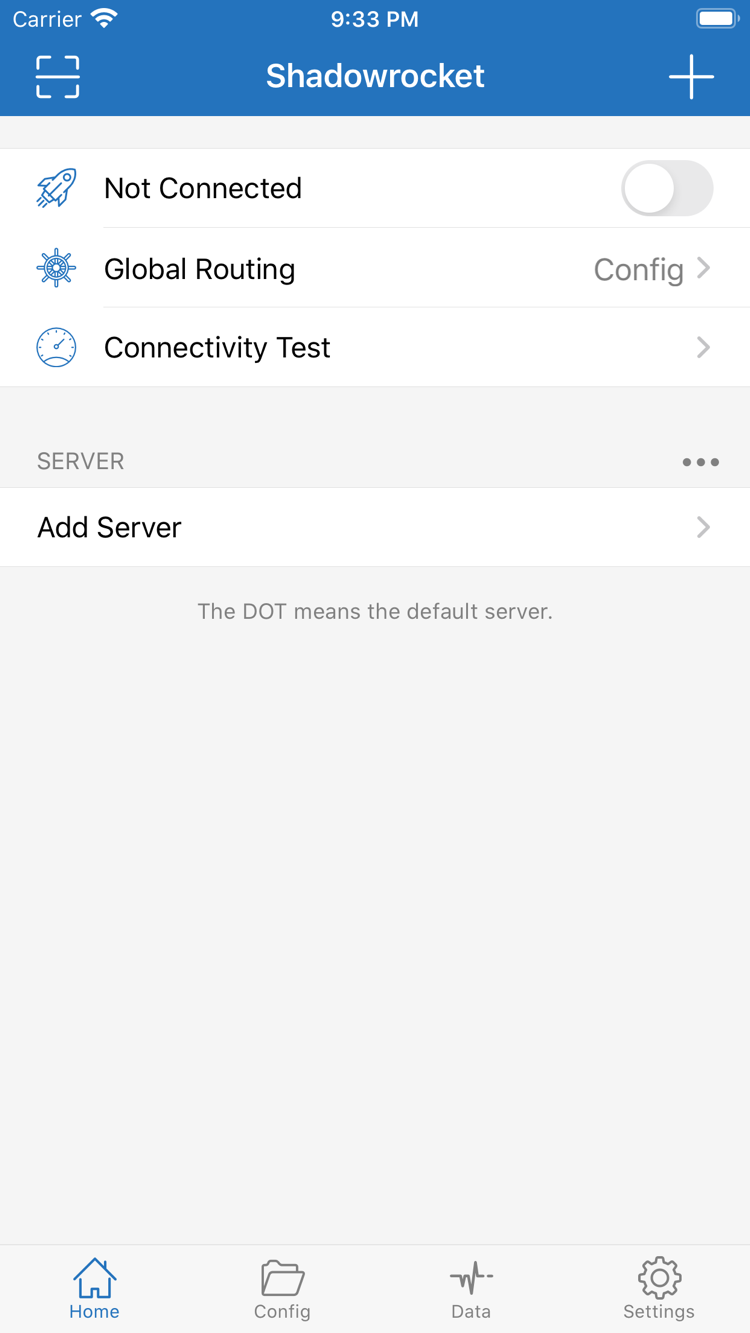
Shadowrocket Homeの公式スクリーンショット。接続スイッチ、Global Routing、サーバー一覧
Shadowrocket Home · アプリ画面

設定・照合・接続

Shadowrocketの主な機能と設定項目

ルール設定とGlobal Routing

宛先のドメインやアドレスに応じて接続方法を選ぶ場合は、HomeのGlobal RoutingでConfigを選択し、現在有効な設定を確認します。Configはルールに基づいてリクエストの経路を決定します。Proxyは対象のリクエストを選択したプロキシに転送し、Directは直接接続します。これらはルーティング方式であり、サーバーのプロトコルではありません。方式を切り替えても、サーバーアドレス、認証情報、TLS設定は修正されません。

ルールは通常、記載順に照合され、先に一致したルールが後続の処理に影響します。DOMAIN-SUFFIXは指定したドメインとそのサブドメインに一致し、GEOIPはアドレスの地域に基づいて照合し、FINALはそれまでに一致しなかったリクエストを処理します。変更前に動作する設定を保存し、ポリシーが参照する項目が存在することを確認してください。右側はルール構文の例です。example.comは説明用のドメインであり、接続サービスではありません。

ルールキーワードとポリシーを見る →
[Rule] · 構文例
  1. DOMAIN-SUFFIX,example.com,PROXY
  2. GEOIP,CN,DIRECT
  3. FINAL,PROXY

条件に一致するか確認してから、ポリシーを適用します。PROXY、DIRECT、REJECTはそれぞれ役割が異なります。

On Demandによる自動接続

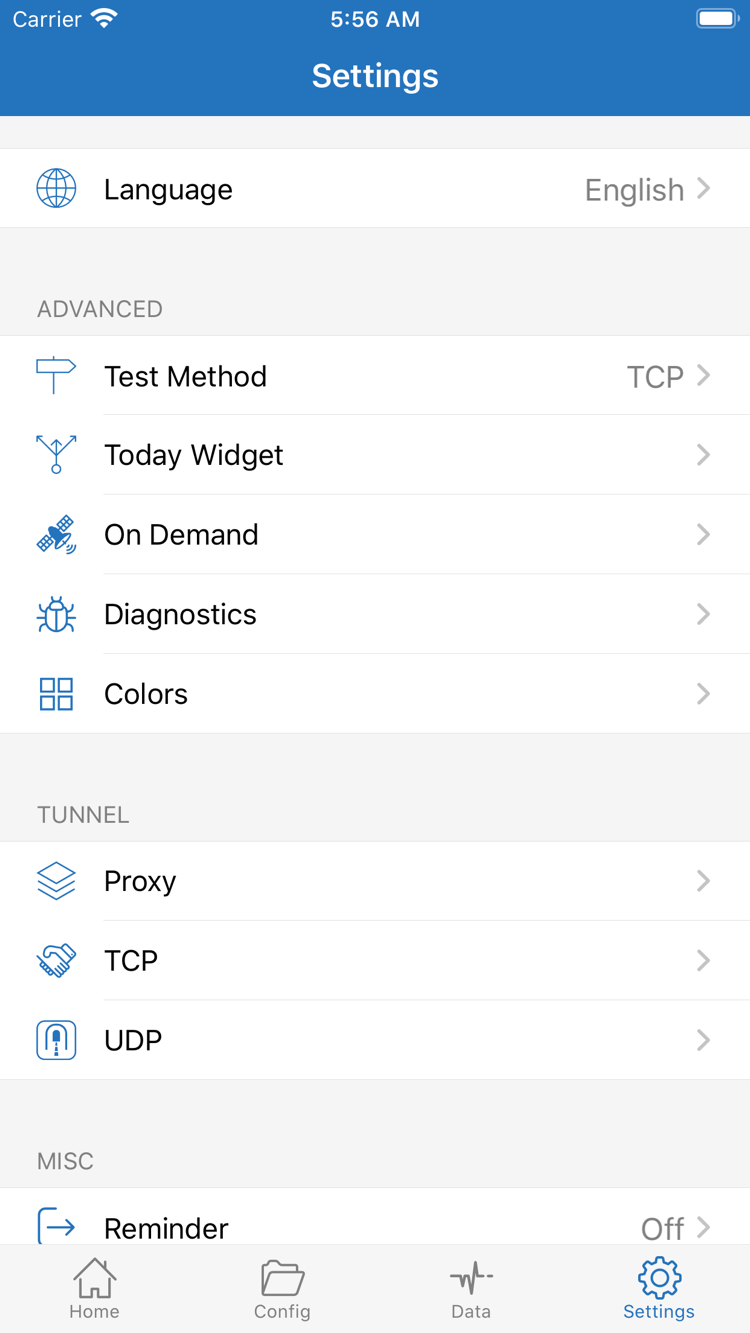
On Demandを使うと、設定したネットワーク条件に応じて接続要求を処理できます。まず手動で接続し、既存サーバー、Global Routing、宛先へのアクセスが正常に動作することを確認してから、SettingsでOn Demandを設定してください。接続の自動実行とルールによる振り分けは別の機能です。前者は接続をいつ確立するか、後者はリクエストの経路をどう選ぶかを決めます。

ネットワーク条件を変更したら、普段使うネットワーク環境ごとに起動条件を確認してください。接続を切っても再接続する場合は、Homeのスイッチを何度も切り替えるのではなく、まずOn Demandの設定を確認します。ネットワークの変化、許可状態、現在の設定によって実際の動作は異なります。右側はSettings内の設定項目を示す図です。設定名を確認するためのもので、アプリのスクリーンショットではありません。実際の選択肢はアプリ内の表示をご確認ください。

On Demandの設定を見る →
Shadowrocket Settingsの公式スクリーンショット。On Demand、Diagnosticsなどの設定項目
Settingsの設定項目の例:On Demandと診断に関する項目名。

既存サブスクリプションの追加と各種プロトコル

既存のサブスクリプションリンクからサーバー情報を追加できます。サーバー情報が個別にある場合は、Add Serverから入力します。まず情報に記載されたTypeを確認し、Host、Port、認証項目を順に照合してください。Shadowsocks、VMess、VLESS、Trojan、Hysteria2、WireGuard、HTTP、SOCKS5では入力項目が異なります。アドレスとポートだけでTypeを推測せず、あるプロトコルのパスワードを別のプロトコルの識別子欄に入力しないでください。

サブスクリプションは主にサーバー項目の管理に使い、Configにはルールや関連設定が含まれます。両者は同じものではありません。サブスクリプションを更新した後は、選択中のサーバーと接続設定をもう一度確認し、古い項目を調べていないか確かめてください。サブスクリプションURLに認証情報が含まれる場合があります。スクリーンショットやログを共有する前に、URL全体を隠してください。このサイトでは、利用者が自分で用意したサブスクリプションまたはサーバー情報を前提に、追加方法と使い方を説明します。

プロトコルと各項目の意味を見る →
Shadowsocks VMess VLESS Trojan Hysteria2 WireGuard HTTP SOCKS5

Typeは、既存のサーバー情報と一致させてください。プロトコル名が同じでも、トランスポート方式、認証、TLSなどの項目を確認する必要があります。

Configファイル

まず、どのConfigが有効になっているか確認してから、Rule、DNSなどの設定を変更してください。設定を追加しただけでは有効になったとは限りません。編集後は実際のリクエストで動作を確認します。ルールの順序や名前解決の動作が変わったときに比較できるよう、使用可能なコピーを保存しておきましょう。一度に複数の項目を変更すると、原因を特定しにくくなります。

Configを見る →

接続診断・Ping・Data

Connectivity Test、Ping、Dataで確認できる内容はそれぞれ異なります。テスト結果は特定の方法で確認した到達性を示し、Dataは通信量を確認するためのものです。いずれも単独では、宛先に正常にアクセスできることの証明にはなりません。結果を比較する前にTest Methodを統一し、使用したネットワークとサーバーを記録してください。そのうえでログを確認し、どの段階で失敗したかを判断します。

テスト方法を見る →

WidgetとiCloud同期

Widgetは状態の確認や操作をすばやく行うのに便利です。表示内容はシステムとアプリ内の設定によって異なります。iCloud同期を有効にする前に、同期対象とアカウントの状態を確認し、重要な設定は別途コピーを保存してください。設定の同期で購入履歴が復元されるわけではなく、サーバー情報、許可状態、有効なファイルの確認に代わるものでもありません。

iCloudとWidgetを見る →
入手と初回起動

iPhone・iPadでの入手方法

ShadowrocketはAppleプラットフォーム向けに提供されており、入手先はApp Storeのみです。まず製品ページを確認し、デバイスの互換性と購入に使うアカウントを確認してください。システム要件と購入条件はApp Storeの表示をご確認ください。

iPhone

App Storeで購入・インストールしたら、まず自分で用意したサブスクリプションまたはサーバー情報を準備します。初めて接続するときに、システムからVPN構成の追加を求められる場合があります。アプリ名を確認し、システムの案内に従って操作してください。許可を与えると接続構成を作成できますが、サーバー設定の正しさが検証されたことを意味するわけではありません。その後、モードを選択して実際にアクセスできるか確認してください。

iPhoneの使い方を見る →

iPad

対応デバイスで、購入時に使ったApple IDを使用し、App Storeの購入済み項目と製品ページに再ダウンロードの表示があるか確認してください。iPhoneとiPadでの購入条件はApp Storeの表示をご確認ください。画面構成は異なる場合がありますが、確認する順序は同じです。サーバー情報を確認し、Configを確認してからGlobal Routingを選び、許可を与えて接続をテストします。

iPadの使い方を見る →
操作手順

Shadowrocketの基本操作:3ステップ

まず動作を確認できる基本接続を確立し、その後でカスタム設定を一つずつ追加します。毎回変更する条件を一つに絞ると、設定値、ルーティング、宛先サービスのどこに問題があるかを切り分けやすくなります。

  1. Add Server:既存情報を追加

    自分のサブスクリプションURL、または必要なサーバー情報を用意します。Add Serverを使う場合は、まずTypeを選び、元の情報に従って各項目を入力してください。リンクから追加した場合も、項目がそろっているか確認します。サブスクリプションURLをHostに入力したり、Configファイルを単一のサーバーとして扱ったりしないでください。情報が不足している場合は、元の情報の提供元に項目を確認し、名称からプロトコル、ポート、認証方式を推測しないでください。

  2. Global Routing:モードを選択

    ルールで振り分ける場合はConfigを選び、現在の設定に含まれるルールと最終ポリシーを確認します。選択したプロキシ経路を調べるときは、影響範囲を理解したうえでProxyと比較できます。Directは直接接続に使います。普段の設定に戻せるよう、切り替え前のモードを記録してください。モードを変更したらテストリクエストを新たに実行します。すでに確立していた接続だけで、新しいルールの有効性を判断しないでください。

  3. Home:接続して確認

    既存のサーバーを選択して接続スイッチをオンにし、システムの案内に従ってVPN構成を許可します。接続状態が正常になったら、テスト対象へのアクセスを確認し、Connectivity Testや必要に応じてログも確認してください。接続できない場合は、まずネットワーク、サーバー、認証情報を確認し、その後DNSとルールを調べます。変更は一度に一つにしてください。状態アイコンが示すのは接続状態であり、アクセス全体の確認に代わるものではありません。

詳しい使い方を見る →
購入前の確認

正規版の確認と買い切りについて

このサイトはShadowrocketの公式サイト・公式マニュアルです。購入情報はApp Storeの製品ページを、設定の説明はアプリ内で確認できる項目名を基準にしています。価格、互換性、購入条件は支払い前にあらためてご確認ください。

ShadowrocketのApp Store公式アイコン

開発者・アイコン・アプリIDを確認

開発者:Shadow Launch Technology Limited
アプリID:932747118

製品ページを開いたら、名称がShadowrocketであることを確認し、このサイトで使用している公式アイコンと開発者情報を照合してください。リンク内のid932747118は製品を特定する重要な情報です。検索結果では、名前が似ているだけでは正規の製品か判断できません。検索順位やアイコンの色だけでなく、3つの情報を合わせて確認してください。Shadowrocketは有料のクローズドソースの商用アプリです。購入とその後のアップデートはApp Storeで行います。

価格と購入条件

米国ストアでの参考価格は2.99米ドルで、買い切りです。各ストアでは現地通貨で表示され、実際の金額はApp Storeの決済画面でご確認ください。買い切りはアプリの購入方式を示すもので、外部の接続サービスの有効期間、利用量、到達性を示すものではありません。アプリを起動できることとサーバーに接続できることは別の問題です。原因を調べる際は、それぞれ確認してください。

iPhoneとiPadで同じ購入が適用されるか、また各デバイスに対応しているかは、App Storeの表示をご確認ください。アプリの購入、設定の同期、サーバーの利用許可は同じ権利ではありません。それぞれストアアカウント、アプリの設定、既存のサーバー情報によって決まります。

ストアでの表示と購入済み項目の復元

製品を表示・購入できるかどうかは、現在のApp Storeアカウントのストア地域とストアの状態によって異なります。製品が表示されない場合は、まずアカウントの地域とストアの案内を確認してください。アカウント地域に関する条件を確認するときは、システムに表示される残高、サブスクリプション、支払い方法の要件を確認し、ページの言語からストア地域を判断しないでください。

デバイスの買い替えや再インストール時は、購入時のアカウントで購入済み項目を確認してから、正しい製品ページを開いてください。アプリの購入を復元しても、ローカル設定がすべて復元されるわけではありません。重要なルールとサーバー情報は事前に保存してください。その後のアップデートはApp Storeで確認できます。アップデート後に動作の変化を調べる場合は、実際に有効な設定と重要項目をまず確認してください。

正規版の確認方法を詳しく見る →
テーマ別の記事

ルールとプロトコルの解説

問題ごとに分かれた技術解説を続けてご覧ください。照合範囲、認証項目、ポリシーの適用範囲を理解してから、ご自身の設定に反映してください。例は構文を説明するためのもので、そのまま使える接続情報ではありません。

ルール

ShadowrocketのREJECTルールの仕組み:ドメインによるリクエスト拒否の役割と制限

REJECTはルールに一致したリクエストの接続を拒否します。ただし、ドメインだけでは同じサービス内の異なるコンテンツを常に区別できるとは限りません。同一ドメインへのリクエスト、名前解決の経路、アプリ内のリクエストに関する制限を理解したうえで、対象にルールが適用できるか判断してください。照合の失敗と接続の失敗を混同しないようにしましょう。

REJECTの解説を読む →
プロトコル解説

Shadowrocketが対応するプロトコル:種類と設定項目の概要

Shadowsocks、VMess、VLESS、TrojanからHTTP、SOCKS5、WireGuard、Hysteria2まで、種類ごとに基本項目を解説します。プロトコルは手元にあるサーバー情報に合わせて選んでください。名称、認証方式、トランスポート層の組み合わせを確認する必要があり、一つの項目だけでは判断できません。

プロトコルの概要を読む →
プロトコル解説

VMessとVLESSの違い:UUIDとトランスポート設定

認証、暗号化、トランスポートの組み合わせからVMessとVLESSの違いを解説します。どちらの情報にもUUIDが含まれていても、Typeを相互に置き換えられるとは限りません。入力前に情報の全項目を確認し、TLSやトランスポート層の設定も一つずつ照合してください。別の接続設定をそのまま流用しないようにしましょう。

設定項目の比較を読む →
記事一覧を見る →