公式マニュアル · App Store正規版の確認

Shadowrocket 正規版をダウンロード

有料アプリ · 買い切り App Storeでダウンロード

App Store限定で配信されています。購入前にストアの地域と商品情報を確認してください。購入後は、ご自身がすでにお持ちのサブスクリプションまたはサーバー情報を使って設定します。

デベロッパ:Shadow Launch Technology Limited アプリID:932747118 米国ストア $2.99 · 買い切り iPhone・iPad共通

価格、システム要件、購入条件はApp Storeの表示をご確認ください。

STORE

ストアとアカウントの地域

中国本土のApp Storeでは配信されていません。App Storeに表示されるアプリは、購入に使うApple IDの国または地域によって決まります。端末の言語を英語に変更したり、このページの言語を切り替えたり、別のストア地域の商品リンクを開いたりしても、アカウントの地域が変更されるわけではありません。現在のストアでは利用できないと表示された場合は、「Shadowrocket」を繰り返し検索するのではなく、まずアカウントの地域を確認してください。

このページのボタンは、いずれもShadowrocketの同じApp Store商品ページに移動します。商品名、デベロッパ、アプリIDを確認できます。最終的に表示されるストア、通貨、購入条件はApp Storeによって決まります。ストアで利用できないというメッセージが表示された場合は内容を控えて地域設定を確認し、「ストアで配信されていない」状態と、アプリ自体を利用できない状態を混同しないようにしてください。

国または地域の確認手順

端末の設定 → Apple ID → メディアと購入 → アカウントを表示 → 国または地域を開きます。本人確認を求められる場合があります。項目名や階層はOSのバージョンによって多少異なるため、端末の実際の表示に従ってください。ここで確認するのはストアアカウントの情報であり、「言語と地域」に表示される形式ではありません。

地域を変更する場合は、このページに表示される国または地域の変更手順を開き、Appleが示す条件を一つずつ確認してください。アカウント残高、利用中のサブスクリプション、ファミリー共有の状態、支払い情報などが手続きに影響することがあります。項目を一つ変更すれば必ず完了するとは限りません。地域と支払い条件を確認するまでは、購入を何度も試す必要はありません。

購入済みの場合は、「メディアと購入」に現在サインインしているアカウントも確認してください。端末のほかのシステムサービスで使うアカウントと、App Storeで購入したアカウントは異なる場合があります。購入済みアプリを再ダウンロードする際は、購入履歴のあるアカウントを使ってください。

VERIFY

正規版の確認:デベロッパ、アイコン、アプリID

名称や検索結果の位置、スクリーンショット一枚だけで判断せず、3点をすべて確認してください。

Shadowrocketの公式アイコン:白地に青紫の輪郭線で描かれたロケット

Shadowrocket

公式アイコンとApp Storeの商品情報

  1. デベロッパ:ストアの商品情報で Shadow Launch Technology Limited を探し、正式名称を一字ずつ確認してください。名前が似ているだけでは判断できません。
  2. 公式アイコン:白地に青紫の輪郭線で描かれたロケットの図柄を確認してください。このサイトに掲載しているアイコンはストア上の商品との照合用です。図柄が似ているだけでは、デベロッパやアプリIDの確認に代わりません。
  3. アプリID:商品ページのURLに id932747118 が含まれていることを確認してください。ストア地域によってURLの地域部分は異なりますが、この数字は同じ商品を示します。別のアプリIDになっていないか確認してください。
検索結果には、同じ名前や似た名前のアプリが含まれる場合があります。日本語の通称だけで判断したり、検索結果の表示順を正規版の証拠とみなしたりしないでください。詳細ページを開いたら、まずデベロッパ、次に公式アイコン、最後にリンク内のアプリIDを確認します。一つでも一致しない場合は購入を中止し、このページのリンクを改めて確認してください。

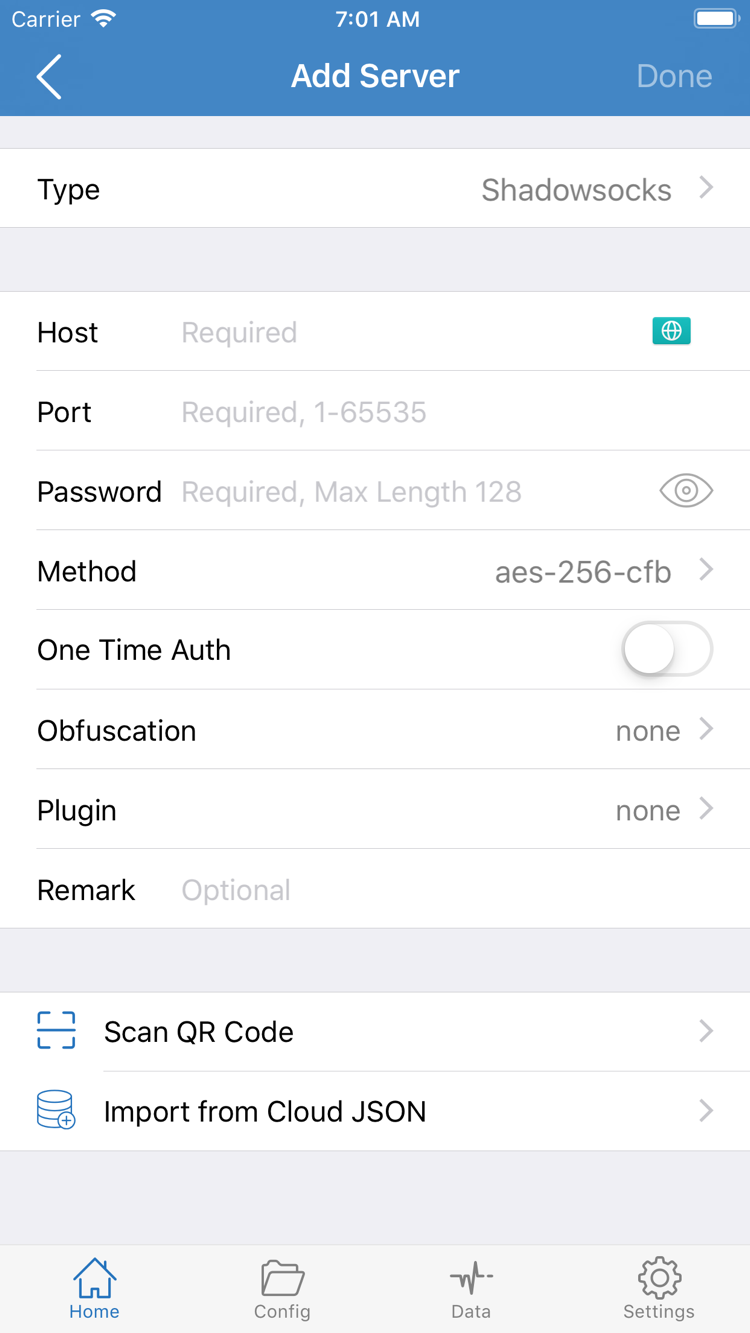
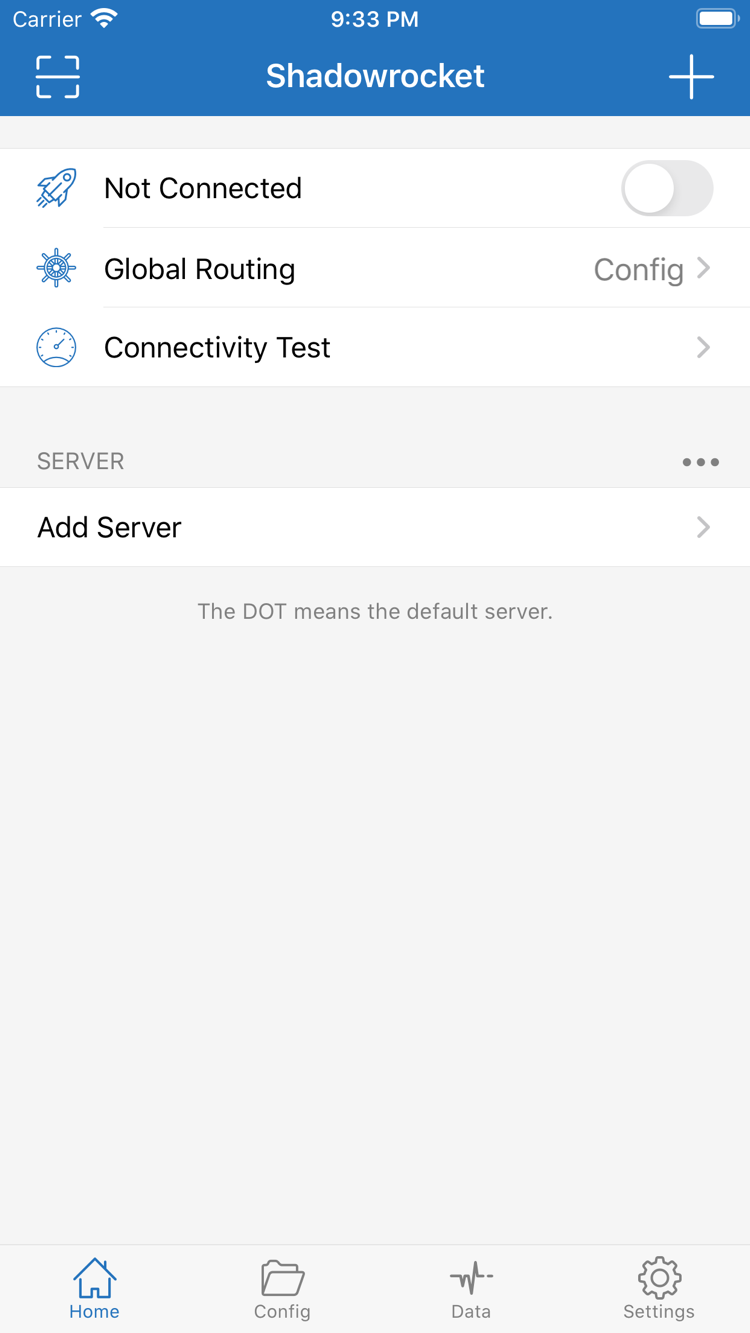
右側の画像は、デベロッパがApp Storeに掲載した公式スクリーンショットです。インストール後の画面構成を確認できます。HomeにはNot Connected、Global Routing、Connectivity Test、SERVERが表示されます。Add Serverではサーバー情報を入力します。操作箇所の確認には、アイコンの色より画面上の英語表記が役立ちますが、スクリーンショットだけで商品が正規版だと判断することはできません。

スクリーンショットの入力欄や画面構成は、各ページの用途を示すものです。実際に接続できる情報ではありません。端末や設定によってアプリ内の表示は異なることがあるため、操作時は現在の画面を確認してください。正しくインストールできたことを確認したら、チュートリアルに沿ってご自身の情報を読み込みます。スクリーンショットと画面を完全に一致させるために設定を変更する必要はありません。

Shadowrocket Homeの公式スクリーンショット。Not Connected、Global Routing、Connectivity Test、SERVERグループを表示
Home:接続スイッチ、Global Routing、SERVERグループを確認します。
Shadowrocket Add Serverの公式スクリーンショット。Type、Host、Port、Password、Methodと読み込みオプションを表示
Add Server:すでにお持ちのサーバー情報のType、Host、Portなどを確認します。
iPhone

iPhoneへのインストールと初回起動

まずApp Storeで購入・インストールし、その後にアプリ内の接続設定を行います。購入前に、商品ページの互換性欄で端末が要件を満たしているか確認してください。システム要件はApp Storeの表示をご確認ください。端末に互換性がないとストアに表示された場合は、案内に従ってOSと端末を確認します。Shadowrocketの設定を変更しても解決しません。

商品情報を確認したら、App Storeの支払いと本人確認の手順に従って購入します。ダウンロードの進捗、支払い結果、インストール状況はストアとシステムに表示されます。支払い済みでもインストールが保留中の場合は、ストアの案内、端末の空き容量、現在のネットワークを確認してください。アイコンがすぐに表示されないからといって、再購入しないでください。

初回接続時のVPN設定の許可

Shadowrocketを開いたら、まずHomeを確認します。次に、ご自身がすでにお持ちのサブスクリプションを読み込むか、Add Serverからサーバー情報を入力してください。初めて接続を有効にすると、システムからVPN構成の追加を許可するよう求められ、端末のパスコードやシステムによる本人確認が必要になる場合があります。これはアプリがシステムのネットワーク接続構成を作成するための許可です。アプリを再購入する要求でも、サーバー情報の検証完了を示すものでもありません。

操作がShadowrocketからのもので、用途を理解している場合にのみ許可してください。いったんキャンセルした場合は、アプリに戻り、必要に応じて接続を再開できます。許可の完了と接続の成功は別の手順です。アドレス、ポート、プロトコル、認証情報をご自身の資料と照合してください。システム構成を許可しても、誤った設定が自動的に修正されることはありません。

接続前にGlobal Routingを確認してください。Configは設定モード、Proxyはプロキシモード、Directは直接接続モードです。初めて使う場合は、むやみに切り替えず、現在のモードと有効な設定を把握してください。Connectivity Testは接続状況の確認に役立ちますが、一度のテスト結果ですべてのアプリや接続先が正常に使えるとは限りません。

iPad

iPadとその他のAppleデバイス

同じApple IDで一度購入すれば、互換性のあるiPhoneとiPadにインストールできます。iPadのApp Storeで購入時のアカウントにサインインし、アカウントの購入済み項目からShadowrocketを探して再ダウンロードしてください。購入条件とシステム要件はApp Storeの表示をご確認ください。価格が表示される場合は、すぐに再度支払わず、アカウントと購入履歴を確認してください。

iPadは画面が大きいため、表示できる領域、リストの幅、一部のナビゲーション表示がiPhoneと異なる場合があります。チュートリアルを確認する際は、ボタンの位置ではなくHome、Add Server、Config、Settingsなどの画面表示を目印にしてください。情報を追加する際は、プロトコルの種類と対応する入力欄を確認します。画面の配置が異なるからといって、元の設定を変更しないでください。

購入履歴と接続設定は別々に管理

アプリを購入済みでも、新しい端末に同じ接続情報が入っているとは限りません。iPadへのインストール後、ご自身がすでにお持ちのサブスクリプションまたはサーバー情報を読み込み、ConfigとGlobal Routingを確認してください。以前iCloudで同期していた場合は、現在の端末で同期の状態と内容を確認します。アプリのアイコンが表示されたからといって、設定もすべて復元済みとは限りません。

端末ごとに初めて接続する際、システムのVPN構成を個別に許可する必要がある場合があります。iPhoneで許可済みでも、iPadで許可されているとは限りません。問題が起きたら、App Storeからの入手、システムの許可、アプリ内の設定のどの段階に原因があるかを切り分けて確認してください。

Mac、Apple TV、Apple Vision

同じApp Storeの商品ページの互換性欄には、Mac、Apple TV、Apple Visionが記載されています。これらの端末でもShadowrocketの入手先はApp Storeのみです。手元の端末で利用できるか、ユニバーサル購入の対象か、必要なOSバージョンはApp Storeの表示をご確認ください。このページでは主にiPhoneとiPadの操作を説明しており、タッチ操作の手順をほかの端末にそのまま当てはめることはできません。

iCloudの同期について →
RESTORE

機種変更、再インストール、購入済みアプリの復元

機種変更後にアプリを再入手するには、購入時のアカウントにある購入履歴が起点になります。アプリが引き続き入手可能で、端末が要件を満たしていれば、同じApple IDの購入済み項目から再ダウンロードでき、通常は再度支払う必要はありません。古い端末が使えなくなってからアカウントを思い出すより、購入履歴とご自身の設定のバックアップを保管しておきましょう。

購入済み項目から再ダウンロード

  1. 新しい端末でApp Storeを開き、右上のアカウント画面から購入時のアカウントにサインインしていることを確認します。
  2. 「購入済み項目」からShadowrocketを探します。OSによっては「App」などの名称で表示される場合があるため、実際の画面を確認してください。
  3. 正しい商品を見つけたら、再ダウンロードボタンをタップし、システムの案内に従って本人確認を行います。
  4. インストール後、ご自身のサブスクリプション、サーバー情報、または既存の設定を読み込み、現在のConfig、Global Routing、システムの許可を確認します。

購入履歴が見つからない場合は、別のアカウントで購入していないか、「メディアと購入」のサインイン状況を確認してください。アプリが非表示になっていないか、ストアの地域が変わっていないか、現在のストアで引き続き入手できるかも確認します。商品ページに価格が表示されただけでは、以前の購入が無効になったとは判断できません。購入履歴とストアの案内をあわせて確認してください。

アプリの復元と接続情報の復元は別

App Storeで管理するのはアプリの購入と再入手です。サブスクリプションリンク、手動で追加したサーバー、Configファイル、関連設定は別の情報です。再インストール前に、これらを取り戻せることを確認してください。移行後も一つずつ照合し、購入履歴と一緒にすべての情報が復元されると思い込まないようにしましょう。

古い端末がまだ使える場合は、現在有効な設定と必要な項目を記録し、アプリ内で利用できる移行または同期機能をご自身の状況に合わせて使ってください。サブスクリプションリンクやサーバーの認証情報は慎重に扱い、内容をそのまま公開ページに投稿しないでください。このサイトでは操作方法を説明しますが、接続情報を受け取ったり保管したりすることはありません。

ファミリー共有が利用できるかどうかは、現在のApp Store商品ページの説明とファミリー共有の状態を確認してください。同じアカウントから再ダウンロードできることと、家族全員が購入済みであることは同じではありません。支払いや購入履歴に関する問題は、App Storeアカウント内の案内された手順で確認してください。何度も支払って解決しようとしないでください。

PRICE

価格と買い切り

米国ストアでの参考価格は$2.99、買い切りです。ストア地域ごとに現地通貨で表示され、最終的な支払額はApp Storeの購入確認画面で決まります。この参考価格がすべての地域で固定の販売価格とは限りません。また、通貨記号だけでアカウントの地域変更が完了したと判断しないでください。

買い切りとは、クライアントアプリを一度支払って購入することです。Shadowrocketに毎月アプリ利用料を支払う意味ではありません。ほかの端末で購入済みアプリを入手できるかは、アカウント、端末の互換性、ストアの購入条件によります。「買い切り」という表示だけで、すべての端末で利用できるとは限りません。

アプリのインストールが完了したことは、クライアントを実行できる状態になったことを示します。サーバーアドレス、ポート、プロトコル、認証情報、サブスクリプションの状態は、利用者ご自身が持つ接続情報によって決まります。アプリを購入しても、これらの情報が自動的に設定されるわけではありません。Homeを開けてもサーバーを追加していない場合は、購入手続きに追加料金が必要と考えるのではなく、ご自身の情報を用意してチュートリアルに沿って設定してください。

今後のアプリ更新はApp Storeから行い、その時点のアップデート内容と互換性情報をストアで確認できます。アプリの更新、購入の復元、サブスクリプションの更新、Configの切り替えはそれぞれ別の操作です。前の二つはアプリの入手に関する操作、後の二つは接続情報とルールに関する操作です。問題が起きたら、まずどの段階に当たるかを確認すると、不要な再インストールや設定のやり直しを減らせます。

ダウンロードと購入に関するよくある質問

App Storeに表示される具体的な案内をもとに、ストア、アカウント、アプリ内設定のどこで問題が起きているか確認してください。

App StoreでShadowrocketが見つからないのはなぜですか?

中国本土のApp Storeでは配信されていません。表示されるストアはApple IDの国または地域で決まり、端末の表示言語には左右されません。設定 → Apple ID → メディアと購入 → アカウントを表示 → 国または地域でアカウントの地域を確認してから、このページの商品リンクを開いてください。地域を変更できるかどうかは、Appleがその時点で提示する条件によります。

商品ページは開けるのにダウンロードできない場合、何を確認すればよいですか?

まずApp Storeに表示されるメッセージを記録し、ストアのサインインアカウント、支払い状況、端末の空き容量、互換性要件を確認してください。購入済みの場合は、購入済み項目から探します。App StoreからのダウンロードとShadowrocket内の接続設定は別の手順です。ストアのダウンロード問題を解決するために、サーバー設定を何度も変更しないでください。

機種変更や再インストールのたびに、もう一度購入する必要がありますか?

同じApple IDで購入済みで、アプリが引き続き入手可能な場合は、App Storeのアカウント画面や購入済み項目から再ダウンロードでき、通常は再購入不要です。価格が表示される場合は、メディアと購入に使っているアカウントと購入履歴を確認し、すぐに再度支払わないでください。アプリを再インストールしても、以前のサブスクリプション、サーバー情報、設定は復元されません。

iPhoneで購入したあと、iPadにもインストールできますか?

iPhoneで購入したApple IDを使い、互換性のあるiPadからApp Store経由で再ダウンロードできます。各端末の購入条件とシステム要件はApp Storeの表示をご確認ください。アプリの購入履歴と接続設定は別々に管理されます。iPadへのインストール後、利用者自身のサブスクリプションまたはサーバー情報を読み込む必要があります。

Mac、Apple TV、Apple Visionにもインストールできますか?

同じApp Storeの商品ページの互換性欄には、Mac、Apple TV、Apple Visionが記載されています。現在お使いの端末で利用できるか、必要なOSバージョン、ユニバーサル購入の対象かどうかは、App Storeの表示をご確認ください。これらの端末でもShadowrocketの入手先はApp Storeのみです。

インストール後の画面が英語の場合、操作方法はどう確認すればよいですか?

この公式マニュアルでは、画面に表示される英語の項目名をそのまま使用しています。Home、Add Server、Config、Settingsを目印に該当する手順を確認してください。Global Routingでは、Configが設定モード、Proxyがプロキシモード、Directが直接接続モードです。ボタンの色だけで機能を判断せず、現在の画面を確認してから操作してください。

インストールが完了したら、初期設定の手順を読むか、用語集で画面の項目名を確認してください。